

Maxmove Delivery ergänzt Shopware 6.7 um eine eigene Versandart, ruft im Checkout signierte Maxmove-Lieferzeitfenster ab und erzeugt aus bezahlten Shopware-Bestellungen automatisch genau eine Maxmove-Lieferung.
Voraussetzungen
- Shopware 6.7 (
shopware/coreundshopware/storefront≥ 6.7.0, < 6.8). - PHP 8.2 oder höher.
- Administrationsrechte für Erweiterungen, Versandarten und Verkaufskanäle.
- Ein Maxmove-Business-Workspace mit gültiger Firmenkarte.
- HTTPS für die Storefront und erreichbare Store-API-Endpunkte.
Für die durable Job-Queue müssen der Shopware Message Consumer und der Scheduled Task laufen. Der Task maxmove_delivery.dispatch_jobs startet standardmäßig alle 60 Sekunden.
Plugin installieren
Über die Konsole:
bin/console plugin:refresh
bin/console plugin:install --activate MaxmoveDelivery
bin/console cache:clear
Alternativ laden Sie das von Maxmove bereitgestellte ZIP unter Erweiterungen → Meine Erweiterungen → Erweiterung hochladen hoch und aktivieren es dort.
Bei der Installation legt das Plugin die Versandart Maxmove Delivery an, weist sie allen Storefront-Verkaufskanälen zu und ergänzt das Produktfeld Maxmove-Zusatzleistungs-Key. Der technische Name MaxmoveDelivery darf nicht geändert werden.
Business-Workspace verbinden
- Erstellen Sie im Maxmove-Dashboard unter Integrationen → Shopware einen Verbindungscode.
- Öffnen Sie in der Administration Erweiterungen → Maxmove Delivery.
- Tragen Sie den Code in Verbindungscode aus dem Maxmove-Dashboard ein.
- Klicken Sie auf Business-Workspace verbinden.
Der Status wechselt auf Verbunden. Bleibt er auf Verbindung prüfen, ist der Code abgelaufen oder die Store-API nicht erreichbar.
Lieferregeln konfigurieren
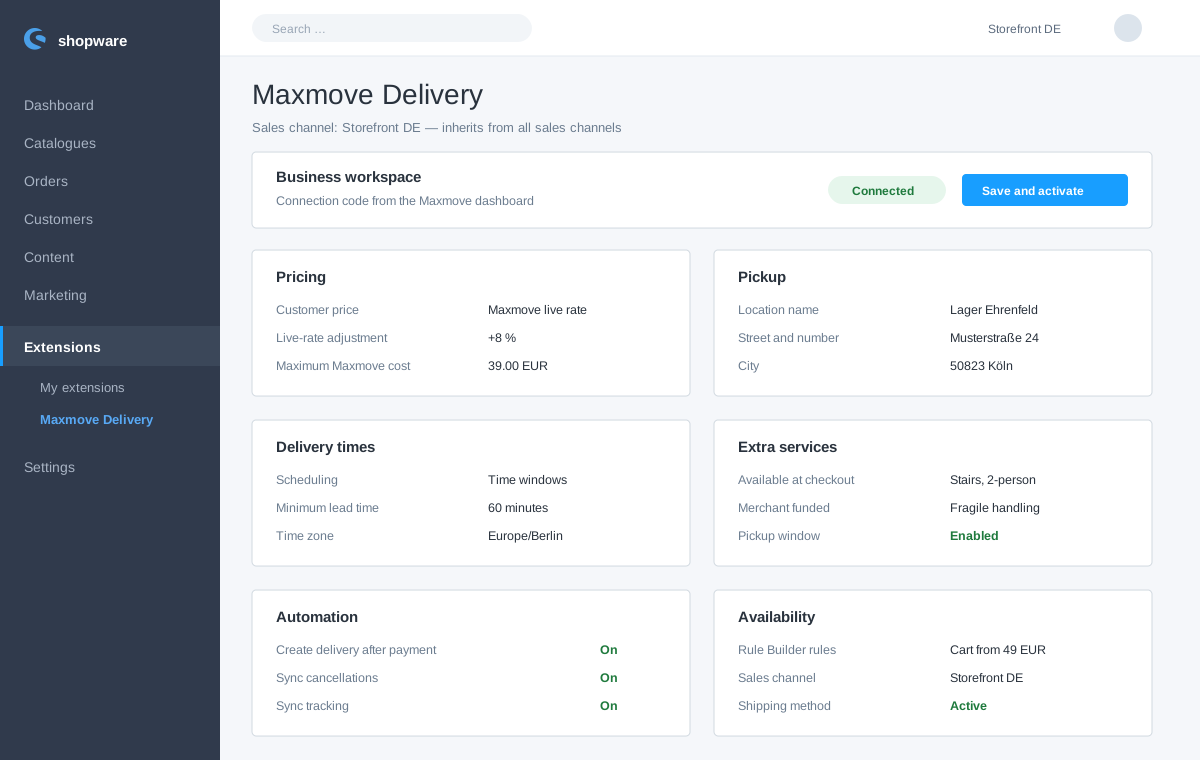
Die Einstellungen liegen in der Shopware-Plugin-Konfiguration und folgen der nativen Verkaufskanal-Vererbung: Sie pflegen einen Standard für Alle Verkaufskanäle und überschreiben ihn gezielt pro Kanal.
- Preis — Kundenpreis als Maxmove-Livepreis, Festpreis oder kostenlos; Livepreis-Anpassung in Prozent, Währung, Gratis-Schwelle ab Warenkorbwert und maximale Maxmove-Kosten.
- Abholung — Standortname, Straße und Hausnummer, Postleitzahl, Ort und Land des Abholorts.
- Lieferzeiten — Zeitplanung (nur ASAP, heute oder Zeitfenster), Mindestvorlauf in Minuten, Zeitzone sowie Start- und Endstunde.
- Zusatzleistungen — welche Services im Checkout auswählbar und welche vom Händler übernommen werden: Treppen, vorsichtige Handhabung, Abholzeitfenster, Zwei-Personen-Lieferung, Montage.
- Automatisierung — Lieferung nach Zahlung erstellen, Storno synchronisieren, Tracking synchronisieren.
- Verfügbarkeit — Rule-Builder-Regeln, die bestimmen, wann Maxmove Delivery im Checkout angeboten wird.
Zusatzleistungen lassen sich zusätzlich produktbezogen erzwingen: Tragen Sie im Produkt unter Zusatzfelder → Maxmove Delivery den passenden Maxmove-Zusatzleistungs-Key ein.
4. Versandart freigeben
- Öffnen Sie Einstellungen → Versandarten → Maxmove Delivery.
- Prüfen Sie Verfügbarkeitsregel, Lieferzeit und Verkaufskanal-Zuordnung.
- Öffnen Sie Verkaufskanäle → Ihr Storefront-Kanal → Versandarten und stellen Sie sicher, dass Maxmove Delivery aktiv ist.
Ohne aktive Versandart im gewählten Verkaufskanal kann Shopware im Checkout kein Maxmove-Angebot anzeigen.
Checkout testen
- Legen Sie ein lieferbares Produkt in den Warenkorb.
- Verwenden Sie eine Lieferadresse im von Maxmove bedienten Gebiet.
- Prüfen Sie, ob Maxmove Delivery mit Preis und wählbarem Zeitfenster erscheint.
- Wählen Sie bei Bedarf Zusatzleistungen und schließen Sie eine Testbestellung ab.
- Prüfen Sie in der Bestellung die gespeicherten Checkout-Nachweise und die Maxmove-Auftragsreferenz.
Die Kundenzahlung verbleibt vollständig in Shopware. Maxmove autorisiert die Lieferkosten separat über die Firmenkarte des verbundenen Business-Workspaces.
Was nach der Bestellung passiert
- Die Bestellung erreicht den konfigurierten Zahlungsstatus (standardmäßig „bezahlt“).
- Das Plugin stellt einen Auftrag in die durable Job-Queue des Plugins.
- Maxmove prüft das signierte Checkout-Angebot und autorisiert die Lieferkosten.
- Es entsteht genau eine Maxmove-Lieferung; wiederholte Zustellungen desselben Events erzeugen keine Dublette.
- Signierte Callbacks aktualisieren Status, Tracking und Stornierungen in beide Richtungen.
Häufige Probleme
Maxmove fehlt im Checkout: Prüfen Sie Versandart-Zuordnung im Verkaufskanal, Rule-Builder-Regel, hinterlegte Abholadresse, Mindestvorlauf und das von Maxmove bediente Liefergebiet.
Der Verbindungsstatus bleibt auf „Verbindung prüfen“: Erzeugen Sie einen neuen Verbindungscode und stellen Sie sicher, dass die Storefront über HTTPS öffentlich erreichbar ist.
Eine Bestellung erzeugt keine Lieferung: Prüfen Sie, ob Lieferung nach Zahlung erstellen aktiv ist, der Zahlungsstatus erreicht wurde und der Scheduled Task maxmove_delivery.dispatch_jobs sowie der Message Consumer laufen.
Statusupdates fehlen: Prüfen Sie, ob die Maxmove-Callback-Route öffentlich erreichbar ist und keine Firewall die signierten Aufrufe blockiert.