
Das Maxmove WooCommerce-Plugin fügt Maxmove als Versandmethode hinzu, ruft passende Lieferpreise im Checkout ab und erstellt aus geeigneten WooCommerce-Bestellungen automatisch Maxmove-Lieferungen.
Voraussetzungen
- WordPress 6.7 oder höher, PHP 7.4 oder höher und WooCommerce 8.9 oder höher.
- Admin-Rechte mit der Berechtigung
manage_woocommerce. - Ein Maxmove-Business-Workspace mit gültiger Firmenkarte.
- HTTPS für den öffentlichen Shop und erreichbare WordPress-REST-Endpunkte.
- Mindestens eine WooCommerce-Versandzone für das gewünschte Liefergebiet.
Das Plugin unterstützt WooCommerce High-Performance Order Storage und den Block-Checkout. Der klassische Checkout bleibt ebenfalls kompatibel.
Plugin installieren
- Laden Sie das von Maxmove bereitgestellte Plugin-Paket herunter.
- Öffnen Sie in WordPress Plugins → Installieren → Plugin hochladen.
- Wählen Sie die ZIP-Datei, installieren und aktivieren Sie das Plugin.
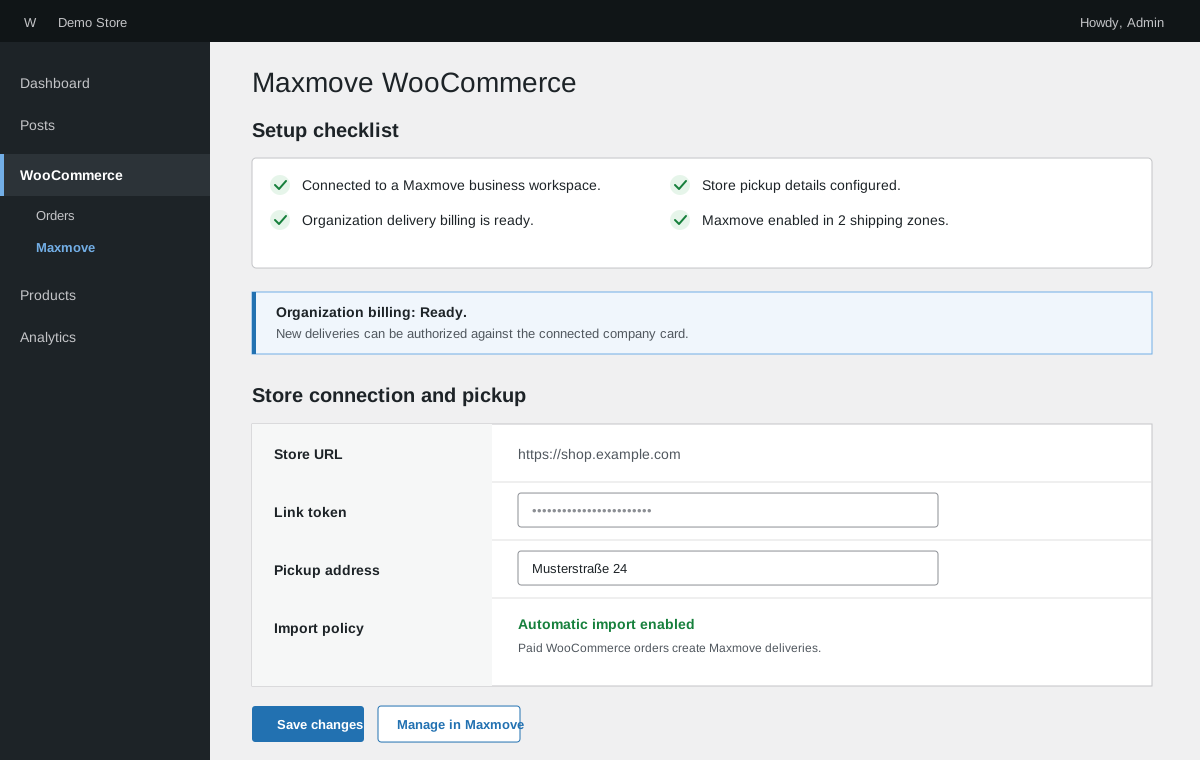
- Öffnen Sie anschließend WooCommerce → Maxmove.
Installieren Sie Updates nur aus einer von Maxmove bestätigten Quelle. Ändern Sie die Maxmove-API-Adresse nicht; im normalen Betrieb ist sie fest vorgegeben.
Business-Workspace verbinden
- Erstellen Sie im Maxmove-Dashboard unter Integrationen → WooCommerce einen neuen Verbindungstoken.
- Fügen Sie ihn unter WooCommerce → Maxmove → Store connection and pickup in das Feld Link token ein.
- Tragen Sie die vollständige Abholadresse des Shops ein.
- Speichern Sie die Änderungen.
Nach erfolgreicher Verbindung zeigt die Einrichtungscheckliste den verbundenen Business-Workspace und den Status der Abrechnung.
Maxmove in Versandzonen aktivieren
- Öffnen Sie WooCommerce → Einstellungen → Versand → Versandzonen.
- Wählen Sie eine Zone, in der Maxmove angeboten werden soll.
- Fügen Sie die Versandart Maxmove Delivery hinzu.
- Aktivieren Sie die Versandart und speichern Sie die Zone.
- Wiederholen Sie dies für jede passende Zone.
Ohne eine aktive Maxmove-Versandart in der Zone der Lieferadresse kann WooCommerce im Checkout keine Maxmove-Option anzeigen.
Lieferregeln prüfen
Die zentrale Maxmove-Konfiguration steuert:
- automatischen oder manuellen Bestellimport,
- ob nur bezahlte WooCommerce-Bestellungen importiert werden,
- Standardfahrzeug und verfügbare Lieferarten,
- Live-Preis, Preisanpassung, Festpreis oder kostenlose Lieferung,
- optionale Zusatzservices und deren Kostenträger.
Die WooCommerce-Seite zeigt eine schreibgeschützte Kopie dieser Regeln. Verwenden Sie Edit in Maxmove, um die serverseitige Richtlinie zu ändern.
Checkout testen
- Verwenden Sie eine Lieferadresse in einer aktivierten Versandzone.
- Legen Sie ein lieferbares Produkt mit Gewicht in den Warenkorb.
- Prüfen Sie, ob Maxmove Delivery samt Preis und verfügbarem Zeitfenster erscheint.
- Wählen Sie bei Bedarf Zusatzservices und schließen Sie eine Testbestellung ab.
- Prüfen Sie die WooCommerce-Bestellnotizen und die Maxmove-Auftragsreferenz.
Die Kundenzahlung verbleibt vollständig in WooCommerce. Maxmove autorisiert die Lieferkosten separat über die Firmenkarte des verbundenen Business-Workspaces.
Vor der Fahrersuche reserviert Maxmove den Lieferbetrag auf dieser Karte und zieht ihn nach der Lieferung ein. Bei einer Stornierung ohne Stornogebühr wird die Reservierung freigegeben. Wird die Karte abgelehnt oder verlangt die Bank eine Bestätigung, aktualisieren oder bestätigen Sie die Karte in den Abrechnungseinstellungen Ihres Workspaces, damit die Lieferung fortgesetzt werden kann.
Was nach der Bestellung passiert
- WooCommerce erreicht einen konfigurierten, lieferbereiten Bestellstatus.
- Das Plugin stellt einen asynchronen Importauftrag in die WooCommerce Action Scheduler Queue.
- Maxmove prüft die Checkout-Rate und autorisiert die Lieferkosten.
- Nach erfolgreichem Import speichert WooCommerce die Maxmove-Auftrags-ID.
- Signierte Webhooks aktualisieren Lieferstatus und Bestellnotizen.
Fehlgeschlagene temporäre Vorgänge können sicher wiederholt werden. Das Plugin verhindert doppelte Lieferaufträge mit stabilen Idempotenzdaten.
Häufige Probleme
Maxmove fehlt im Checkout: Prüfen Sie Versandzone, Abholadresse, Firmenkarte, Produktgewicht und das von Maxmove bediente Gebiet.
Die Einrichtungscheckliste ist nicht vollständig: Öffnen Sie WooCommerce → Maxmove und arbeiten Sie Verbindung, Abrechnung, Abholadresse und Versandzone nacheinander ab.
Eine Bestellung wurde nicht importiert: Prüfen Sie, ob ihr WooCommerce-Status in den konfigurierten „Ready statuses“ enthalten ist. Verwenden Sie in der Bestellung die Aktion zum erneuten Anstoßen der Maxmove-Lieferung.
Statusupdates fehlen: Prüfen Sie, ob WordPress-REST-Endpunkte öffentlich erreichbar sind und keine Firewall die signierten Maxmove-Webhooks blockiert.