

Die Maxmove Shopify-App verbindet Ihren Shopify-Shop mit einem Maxmove-Business-Workspace. Danach kann Shopify verfügbare Maxmove-Lieferoptionen im Checkout anzeigen und geeignete Bestellungen automatisch als Lieferungen an Maxmove übergeben.
Voraussetzungen
- Ein aktiver Shopify-Shop mit Admin-Rechten für Apps, Produkte, Bestellungen und Versand.
- Ein Shop mit Zugriff auf von Drittanbietern berechnete Versandtarife: Advanced Shopify oder höher, der Shopify-Tarif mit jährlicher Abrechnung oder freigeschalteter Carrier-Service-Funktion oder ein Development Store.
- Ein Maxmove-Business-Workspace.
- Eine gültige Firmenkarte im verbundenen Maxmove-Workspace.
- Mindestens ein Shopify-Abholstandort mit vollständiger Adresse.
- Gewichte und nach Möglichkeit Paketmaße für die lieferbaren Produkte.
App installieren und Workspace verbinden
- Öffnen Sie den von Maxmove bereitgestellten Installationslink und bestätigen Sie die angeforderten Shopify-Berechtigungen.
- Öffnen Sie im Shopify-Adminbereich Apps → Maxmove.
- Wählen Sie Maxmove verbinden und melden Sie sich mit einem Inhaber- oder Administrator-Account eines Maxmove-Business-Workspaces an.
- Wählen Sie den Business-Workspace für diesen Shop und anschließend Shop verbinden. Maxmove führt Sie zurück zur App im Shopify-Adminbereich.
Abrechnung und Checkout-Tarife aktivieren
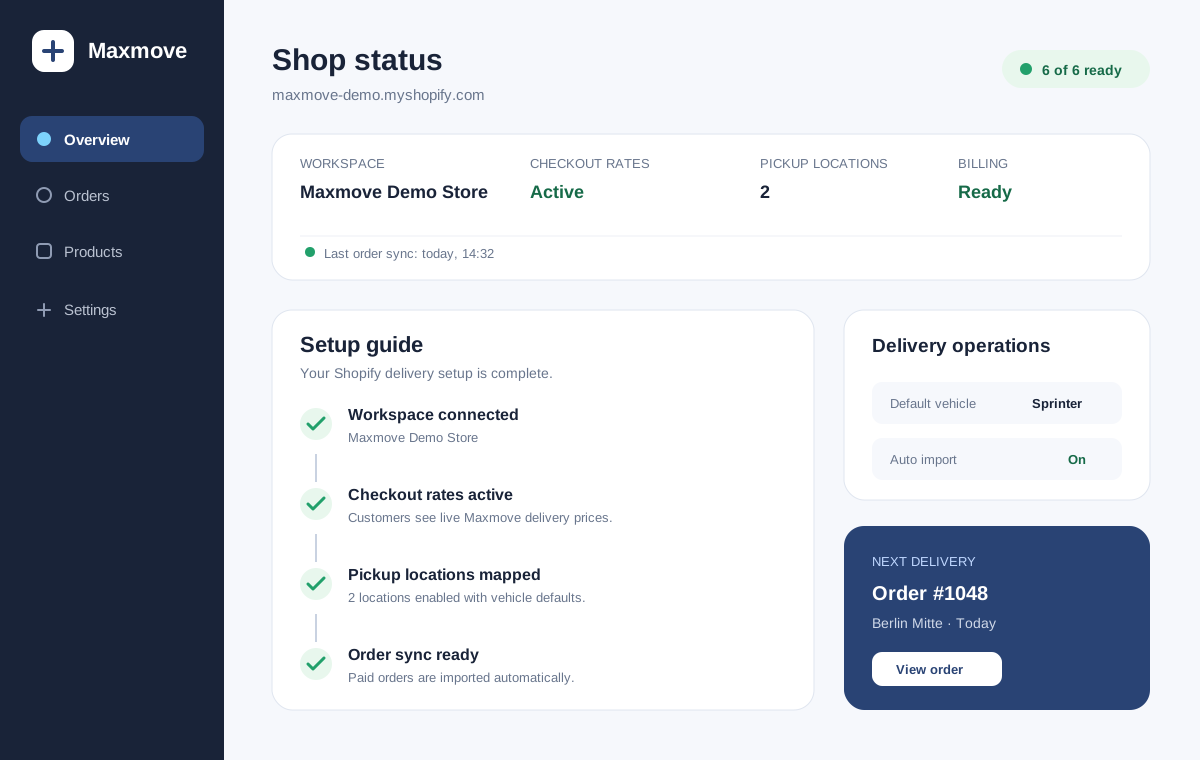
Die App aktiviert den Maxmove-Versanddienst, sobald der Workspace verbunden, die Firmenkarte bereit und die Lieferkonfiguration vollständig ist. Prüfen Sie auf der Übersichtsseite:
- Workspace-Abrechnung: muss als bereit angezeigt werden.
- Checkout-Tarife: muss aktiv sein.
- Abholstandorte: mindestens ein Standort muss aktiv sein.
- Standardfahrzeug: jeder aktive Standort benötigt einen Fahrzeug-Standardwert.
Die Zahlung der Kundin oder des Kunden bleibt vollständig in Shopify. Maxmove autorisiert die Lieferkosten separat über die Firmenkarte Ihres Business-Workspaces.
Vor der Fahrersuche reserviert Maxmove den Lieferbetrag auf dieser Karte und zieht ihn nach der Lieferung ein. Bei einer Stornierung ohne Stornogebühr wird die Reservierung freigegeben. Wird die Karte abgelehnt oder verlangt die Bank eine Bestätigung, aktualisieren oder bestätigen Sie die Karte in den Abrechnungseinstellungen Ihres Workspaces, damit die Lieferung fortgesetzt werden kann.
Standorte, Preise und Services konfigurieren
Öffnen Sie Einstellungen in der Maxmove-App:
- Aktivieren Sie die Shopify-Standorte, von denen Maxmove abholen darf.
- Wählen Sie pro aktivem Standort ein Standardfahrzeug.
- Legen Sie fest, ob berechtigte Bestellungen automatisch importiert werden. Wenn Sie das ausschalten, übergeben Sie jede Bestellung selbst unter Bestellungen mit An Maxmove senden.
- Konfigurieren Sie den angezeigten Lieferpreis: Live-Preis, Zu- oder Abschlag, Festpreis oder kostenlose Lieferung ab einem Warenwert.
- Wählen Sie optionale Zusatzservices und bestimmen Sie, ob Shop oder Kunde sie bezahlt.
Speichern Sie die Einstellungen und kontrollieren Sie anschließend die Einrichtungscheckliste auf der Übersichtsseite.
Für vom Kunden auswählbare Extras ist Shopify Plus erforderlich. Passen Sie unter Shopify-Einstellungen → Checkout die aktive Checkout-Konfiguration an, fügen Sie den App-Block Maxmove delivery add-ons hinzu und speichern Sie. Das Speichern der Services in Maxmove fügt diesen Block nicht automatisch hinzu. Optionale, vom Kunden bezahlte Extras erscheinen als eigene Artikel in der Bestellübersicht.
Produktdaten prüfen
Unter Produkte zeigt die App Varianten mit fehlendem Gewicht oder fehlendem Paketprofil. Diese Daten helfen Maxmove, ein geeignetes Fahrzeug und einen belastbaren Checkout-Preis zu ermitteln.
Ergänzen Sie:
- Gewicht jeder Variante,
- Paketlänge, -breite und -höhe, wenn sie vom Produktmaß abweichen,
- ein separates Paketprofil bei besonders sperrigen Artikeln.
Testbestellung durchführen
- Verwenden Sie eine Lieferadresse in einem von Maxmove bedienten Gebiet.
- Legen Sie ein Produkt mit vollständigen Lieferdaten in den Warenkorb.
- Prüfen Sie, ob im Checkout eine Maxmove-Lieferoption erscheint.
- Schließen Sie eine Testbestellung nach Ihrem üblichen Shopify-Testverfahren ab.
- Öffnen Sie Apps → Maxmove → Bestellungen und prüfen Sie Import- und Lieferstatus.
Je nach Importregel wird die Bestellung erst übernommen, nachdem Shopify sie als bezahlt markiert hat.
Was nach der Bestellung passiert
- Shopify bestätigt die Bestellung und deren Zahlungsstatus.
- Maxmove importiert eine geeignete Bestellung automatisch oder nach manueller Aktion.
- Der Business-Workspace autorisiert die Lieferkosten.
- Maxmove sucht einen passenden Fahrer und führt die Lieferung aus.
- Lieferstatus und Fulfillment-Informationen werden zurück zu Shopify synchronisiert.
Häufige Probleme
Keine Maxmove-Option im Checkout: Prüfen Sie die Berechtigung für von Drittanbietern berechnete Versandtarife, Checkout-Tarife, Abholstandort, Firmenkarte, Produktgewicht und Liefergebiet.
Bestellung wird nicht importiert: Prüfen Sie den Zahlungsstatus und den Status unter Maxmove → Bestellungen. Ist der automatische Import ausgeschaltet, wählen Sie bei der Bestellung An Maxmove senden. Ist er eingeschaltet und fehlt eine Bestellung, wählen Sie Fehlende Bestellungen suchen.
Ein Standort ist nicht bereit: Hinterlegen Sie eine vollständige Shopify-Standortadresse und einen Standardfahrzeugtyp.
Versanddienst konnte nicht aktiviert werden: Autorisieren oder installieren Sie die App erneut, wenn Shopify-Berechtigungen fehlen. Kontaktieren Sie den Support, wenn die Meldung bestehen bleibt.
Shop oder Unternehmen ist bereits an anderer Stelle verbunden: Öffnen Sie Maxmove in dem Shopify-Shop, dem die aktuelle Verbindung gehört. Wenn Sie eine frühere Installation ersetzen, deinstallieren Sie Maxmove im alten Shop, bevor Sie die neue Installation verbinden.